Tips Membuat Posting Blog Agar SEO Friendly

Search Engine Optimazation memiliki banyak arti dalam dunia blogging saat ini. Tidak ada yang bisa menyangkal bahwa Google adalah salah satu mesin pencari yang terbaik dan populer saat ini. Google menyukai posting blog yang SEO itulah alasan Google menempatkan posting yang SEO selalu di atas dalam mesin pencari.

Biasanya banyak blogger hanya menulis posting untuk menarik perhatian pembaca tetapi mereka tidak memikirkan sedikit perhatian untuk membuat post blog SEO friendly.

Sangat disayangkan bahwa banyak post yang ditulis dengan baik dan menarik tapi tidak ada peringkat di mesin pencari karena kurangnya usaha SEO yang dimasukkan ke dalamnya. Mereka rupanya melewatkan kesempatan besar pencarian organik dari Google.

Menulis posting blog sangat mudah tapi membuat posting blog anda menjadi SEO friendly sangat sulit, Jadi, muncul pertanyaan bagaimana membuat posting blog SEO friendly ? Hari ini saya akan mengekspos rahasia terbesar bagaimana membuat posting blog anda SEO friendly dan mendapatkan peringkat teratas dengan cepat di mesin pencari.


Membuat Post Blog SEO Friendly Dengan Cara Sederhana 

1. Buat Judul Yang Unik Dan Menarik

Pertama hal yang paling penting adalah memilih judul yang unik dan menarik yang tentunya akan menarik perhatian dari pembaca yang ditargetkan ke blog anda. Judul memainkan peran penting untuk mendatangkan pembaca posting anda. Untuk membuat judul blog SEO friendly anda harus memiliki kata kunci yang ditargetkan dalam judul posting blog anda.

Judul membuat kesan pada pembaca blog anda dan mesin pencari menentukan relevansi posting anda. Hal lain yang penting untuk mengoptimalkan judul post agar SEO adalah judul tidak harus panjang. Judul harus di bawah 65 sampai 70 karakter.

Dalam sebuah survei, sekitar 85% dari pencari hanya memakan waktu hingga 10 detik untuk memutuskan apakah akan mengunjungi posting ini atau tidak ? Judul berlebihan dan tak sedap dipandang mata akan kehilangan ribuan pengunjung organik setiap hari.

2. Konten Harus Asli

Untuk tujuan SEO mesin pencari selalu menyaring semua isi duplikat yang persis sama di situs lain. Mesin pencari tidak pernah ingin menunjukkan konten yang sama pada posisi yang berbeda yang merugikan pengalaman pembaca.

Pastikan untuk tidak copy paste artikel situs orang lain lalu lakukan sedikit perubahan apalagi mencuri artikel orang lain tanpa mengedit.

Langkah pertama dan terpenting adalah lakukan penelitian tentang topik blog anda dan hanya mengingat semua poin penting kemudian mulai menulis dengan kata-kata anda sendiri. Selalu ingat bahwa konten anda harus asli dan tidak boleh menjiplak.

3. Harus Ada Kata Kunci Dalam Isi Konten

Anda harus memastikan kata kunci yang ditargetkan dan gunakan kata kunci tersebut dalam isi konten. Posting blog anda akan SEO friendly dengan menambahkan kata kunci yang relevan di awal, di tengah dan akhir dari posting blog.

Saya sarankan anda untuk menggunakan kata kunci dalam posting blog mengingat fakta bahwa kata kunci berperan besar dalam mendapatkan banyak pengunjung blog dan juga peringkat terbaik dalam mesin pencari.

Ingat : Jangan ketakkan kata kunci yang ditargetkan terlalu banyak karena tindakan ini merugikan SEO anda dan membuat posting blog anda jelek dan berlebihan.

4. Struktur URL Yang SEO Friendly

Untuk membuat posting SEO anda harus memiliki URL yang SEO Friendly. Memiliki URL yang SEO Friendly membuat posting lebih relevan dan cepat ditemukan di mesin pencari. Tidak tahu apa itu URL SEO Friendly ?

Tidak masalah, jika anda adalah pengguna WordPress anda dapat dengan mudah mengatur struktur URL anda dari panel admin blog anda. Perbedaan utama antara URL SEO Unfriendly dan URL SEO Friendly adalah bahwa anda memiliki kata kunci yang ditargetkan dalam URL posting blog.

Contoh :

URL SEO Friendly : www.contoh.com/judul-post-kamu
URL SEO Unfriendly: www.contoh.com/?p=58854

5. Optimasi Gambar

Untuk mengoptimalkan gambar dan untuk membuat gambar SEO friendly anda harus menambahkan teks ALT untuk masing-masing gambar. Tentu posting gambar dengan Alt meningkatkan SEO posting blog. Hal ini juga membantu untuk mendapatkan ribuan pengunjung dari mesin pencari gambar Google.

Dengan menggunakan atribut judul anda dapat dengan mudah memeriksa judul teks gambar dengan mengarahkan kursor mouse anda di atas gambar. Gambar juga membantu untuk menunjukkan posting anda grafis.

6. Memiliki Meta Description Yang Bermakna

Terakhir dan terpenting, meta description memainkan peran penting dalam menangkap perhatian pengunjung. Deskripsi ini digunakan sebagai bagian dari potongan post yang ditampilkan dalam hasil pencarian.

Pastikan untuk menggunakan kata kunci yang ditargetkan saat menambahkan meta deskripsi untuk posting blog untuk membuatnya SEO friendly. Ini adalah salah satu cara terbaik di mana anda dapat dengan mudah menggunakan kata kunci untuk meningkatkan relevansi post dan untuk meningkatkan visibilitas mesin pencari untuk menemukan posting blog anda dengan cepat.

Kesimpulan

Singkatnya, posting blog SEO Friendly membantu anda untuk mendapatkan peringkat teratas di mesin pencari. Untuk membuat postingan blog anda SEO friendly anda harus meluangkan sedikit waktu untuk mempraktekkan langkah-langkah yang disebutkan di atas dengan benar.

Yah! Sekarang giliran anda untuk menunjukkan bagaimana membantu postingan ini ? Anda juga dapat berbagi pikiran anda jika anda memiliki informasi tambahan. Kami sangat menghargai tanggapan anda.

Merubah Background Template Blog Dengan Animasi Warna

Hari ini saya akan membagikan tutorial bagaimana anda dapat merubah background blog anda untuk warna yang berbeda dengan animasi menggunakan keyframes CSS. Animasi ini menggunakan gambar yang besar tapi telah dipadukan menggunakan kode CSS dengan loading sangat cepat dan pengunjung blog anda akan melihat beberapa interaksi berbeda di latar belakang.


Live Demo desain ini dapat lihat dengan klik link demo di bawah ini.
DEMO
Demo yang tentu saja terlihat mengagumkan sehingga untuk menambahkan latar belakang animasi ini ke blog ikuti langkah-langkah di bawah ini.

Menghapus Kode Yang Ada

Pertama-tama anda harus menghapus kode latar belakang yang ada untuk menghindari konflik di antara keduanya dan meminimalkan kode yang berlebihan. Untuk ini cari kode body pada kode CSS dalam template blog. Hapus kode di bawah kode body yang menyangkut dengan kode background. Ingat ! Jangan sampai salah hapus.

Menambahkan Kode Animasi

Sekarang anda harus menambahkan kode animasi di template blog. Untuk ini paste kode di bawah ini dan letakkan tepat di atas ]]></b:skin> <
body {
    animation: colorBackground 20s infinite; /* Chrome, Firefox 16+, IE 10+, Opera 12.10+ */
     -webkit-animation: colorBackground 20s infinite; /* Chrome, Safari 5+ */
      -moz-animation: colorBackground 20s infinite; /* Firefox 5-15 */
        -o-animation: colorBackground 20s infinite; /* Opera 12.00 */
}
@keyframes colorBackground {
      0% { background-color: #fbcf61; color: #fbcf61; }
     20% { background-color: #6bd57e; color: #6bd57e; }
     40% { background-color: #ff6f6f; color: #ff6f6f; }
     60% { background-color: #57cff4; color: #57cff4; }
     80% { background-color: #0ed4c8; color: #0ed4c8; }
    100% { background-color: #fbcf61; color: #fbcf61; }
}
@-webkit-keyframes colorBackground {
      0% { background-color: #fbcf61; color: #fbcf61; }
     20% { background-color: #6bd57e; color: #6bd57e; }
     40% { background-color: #ff6f6f; color: #ff6f6f; }
     60% { background-color: #57cff4; color: #57cff4; }
     80% { background-color: #0ed4c8; color: #0ed4c8; }
    100% { background-color: #fbcf61; color: #fbcf61; }
}
@-moz-keyframes colorBackground {
      0% { background-color: #fbcf61; color: #fbcf61; }
     20% { background-color: #6bd57e; color: #6bd57e; }
     40% { background-color: #ff6f6f; color: #ff6f6f; }
     60% { background-color: #57cff4; color: #57cff4; }
     80% { background-color: #0ed4c8; color: #0ed4c8; }
    100% { background-color: #fbcf61; color: #fbcf61; }
}
@-o-keyframes colorBackground {
      0% { background-color: #fbcf61; color: #fbcf61; }
     20% { background-color: #6bd57e; color: #6bd57e; }
     40% { background-color: #ff6f6f; color: #ff6f6f; }
     60% { background-color: #57cff4; color: #57cff4; }
     80% { background-color: #0ed4c8; color: #0ed4c8; }
    100% { background-color: #fbcf61; color: #fbcf61; }
}
Sumber Kode : Imman Vel

Setelah menambahkan kode tersebut, simpan template anda dan selesai. Sekarang anda dan pengunjung blog anda dapat melihat animasi keren pada blog anda.

Semoga Bermanfaat.

Cara Mengetahui Artikel Yang Dicopy Paste Orang Lain

Sebagai blogger atau pencipta konten, atau bahkan SEO, anda selalu mendapatkan risiko bahwa artikel anda akan disalin alias dicopy paste. Itu memang risiko karena meskipun mesin pencari lebih cerdas dalam mendeteksi sumber asli dari beberapa duplikat artikel. Dan tidak ada jaminan bahwa sumber asli akan selalu menjadi yang teratas dan duplikat artikel akan dihukum. Berikut adalah beberapa cara yang dapat anda lakukan untuk memeriksa beberapa artikel anda yang disalin oleh orang lain.

Ada banyak cara untuk menemukan duplikat artikel. Namun hal ini tidak semudah yang kita pikirkan. Ada banyak situs yang menyalin artikel anda atpi pencarian sering terbatas pada jumlah kata-kata dengan preposisi kurang signifikan seperti kata "di" "atau" "dan" yang tidak dihitung. Jadi mereka hanya mengcopy sebuah artikel dan paste tanpa melakukan beberapa trik. Inilah yang dapat anda lakukan untuk menemukan pelakunya.

Gunakan Operator intitle

Jika seseorang terang-terangan menyalin artikel anda, maka kemungkinan bahwa mereka mungkin telah menyalin tag judul. Anda dapat menggunakan Google Search khusus untuk judul dengan menggunakan operator pencarian intitle. Sebagai contoh, jika saya mencari duplikat artikel ini, saya akan menggunakan Google Search query berikut.
intitle:"Cara Mengetahui Artikel Yang Dicopy Paste Orang Lain"
Anda bisa melihat beberapa halaman web yang mungkin kebetulan memiliki judul yang sama seperti milik anda dengan isi yang berbeda. Tapi jika ada orang di luar sana yang menyalin penuh artikel anda, anda pasti akan menemukan mereka.

Operator Pencarian inurl

Sama seperti Operator intitle, Operator inurl dapat digunakan untuk mencari duplikat artikel. Misalnya :
inurl:cara_mengetahui_artikel_yang_dicopy_paste
Ini adalah cara yang pasti untuk menangkap bots, karena artikel disalin secara otomatis sebagian besar akan mencakup struktur URL yang sama. Orang-orang mungkin akan mengubah judul posting setelah disalin dari suatu tempat hanya untuk membuang pencipta konten asli. Tapi mereka tidak akan selalu mengubah URL, yang membuat mereka mudah ditemukan.

Google Webmaster Tools

Kadang-kadang ketika halaman indeks Google yang mendeteksi duplikat artikel, itu akan memberitahu penulis asli tentang orang yang melakukan duplikat. Tapi anda hanya dapat memanfaatkan fitur ini jika anda memiliki akun Google Webmaster Tools. Setelah diverifikasi, anda akan mulai menerima pesan untuk beberapa masalah penting seperti masalah yang ditemukan pada situs anda atau duplikat artikel yang ditemukan pada blog lain. Dalam teori, ini sangat baik. Tetapi dalam prakteknya, Google bukan yang terbaik untuk pekerjaan ini. Mungkin butuh beberapa waktu bagi Google untuk menemukan duplikat artikel dan tidak akan selalu mengirimkan pesan. Tapi untuk pemula, mungkin menjadi fitur yang berguna.

Punya teknik yang lebih yang cepat dan sederhana serta efektif dalam menemukan duplikat artikel ? Marilah kita saling berbagi di bagian komentar di bawah ini.

Semoga Bermanfaat.

Cara Membuat Blog Menjadi Super SEO Friendly

SEO (Search Engine Optimization) adalah dasar dari setiap blog, tanpa itu kita tidak bisa menyebut blognya satu komersial yang profesional. Rangking blog anda di Google sangat tergantung pada SEO dan kita semua tahu lebih baik peringkat di Google, lebih banyak trafik yang kita dapatkan. Maka orang harus berusaha semaksimal mungkin untuk membuat blognya lebih SEO Friendly. Tapi bagaimana saya melakukannya ? SEO adalah topik yang luas. Ada ribuan cara untuk meningkatkan SEO blog. Seperti menambahkan Meta Tags, Menjaga jumlah karakter yang tepat pada judul posting, menambahkan tag alt untuk semua gambar dan banyak hal lainnya.

Hari ini saya akan menunjukkan bagaimana cara membuat blog super SEO Friendly.

1. Membuat Semua Link Eksternal Terbuka Di Tab Baru
Hal ini akan mengurangi tingkat kesehatan blog anda. Tampilan halaman pada blog anda dan lalu lintas blog anda tidak akan ditransfer hanya karena satu link tunggal.

2. Membuat Semua Link Eksternal Nofollow
Secara default semua link adalah dofollow yang berarti Google dapat menggerakkan link tersebut dan karenanya banyak PageRank halaman hilang. Jadi untuk mencegahnya anda harus menambahkan tag nofollow untuk semua link eksternal.

3. Menambahkan Tag Alt Untuk Semua Gambar
Tag Alt pada gambar menjelaskan melalui mesin pencari seperti Google Images untuk menampilkan gambar blog pada query terkait. Hal ini membantu untuk mendapatkan lebih banyak pengunjung ke blog anda dan meningkatkan SEO.

Jadi pertanyaannya bagaimana melakukan semua hal ini ? Manual melakukan hal ini akan memakan banyak waktu dan hampir mustahil untuk blog dengan sejumlah posting yang besar. Jadi untuk menghemat waktu, anda dapat menambahkan kode JavaScript kedalam template blog anda.

Cara Menambahkan Kode SEO Friendly Pada Blogger

Masuk ke Blogger → Template → Edit HTML dan tambahkan kode di bawah ini tepat di atas tag </head>
<script src='http://ajax.googleapis.com/ajax/libs/jquery/1.3.2/jquery.min.js' type='text/javascript'/>

<script type='text/javascript'>//<![CDATA[
jQuery('a').each(function(){// Let's make external links open in a new tab. var href=jQuery(this).attr('href');if (typeof href !='undefined' && href !="" && (href.indexOf('http://') !=-1 || href.indexOf('https://') !=-1) && href.indexOf(window.location.hostname)==-1){jQuery(this).attr("target", "_blank");}});//]]></script>

<script type='text/javascript'>//<![CDATA[
jQuery('a').each(function(){// Let's make external links nofollow. var href=jQuery(this).attr('href');if (typeof href !='undefined' && href !="" && (href.indexOf('http://') !=-1 || href.indexOf('https://') !=-1) && href.indexOf(window.location.hostname)==-1){jQuery(this).attr("rel", "nofollow");}});//]]></script>

<script type='text/javascript'>//<![CDATA[
$(document).ready(function(){$('img').each(function(){var $img=$(this);var filename=$img.attr('src') $img.attr('alt', filename.substring((filename.lastIndexOf('/'))+1, filename.lastIndexOf('.')));});});//]]></script>
Jika blog anda telah memiliki plugin JQuery anda dapat menghapus kode warna merah dan jika tidak tambahkan seluruh kode.

Setelah znda menambahkan kode SEO pada template. Sekarang anda dapat melihat tag alt pada gambar anda, Nofollow tag di link eksternal dan Pembukaan link eksternal di tab baru. Saya merekomendasikan setiap blogger menambahkan kode ini karena ini merupakan salah satu upaya kecil anda untuk meningkatkan SEO blog anda secara signifikan.

Semoga Bermanfaat.

Widget Sitemap Keren Terbaru Untuk Blogger

Menambahkan Sitemap atau Daftar Isi di blog ini sangat dianjurkan untuk semua blogger baik baru atau lama. Sitemap ini membantu pembaca untuk menavigasi blog kita dengan mudah dan juga membantu blog kita dengan menurunkan tingkat bouncing nya (jumlah kunjungan yang hanya terdiri dari satu tampilan halaman). Dan hari ini saya akan menunjukkan kepada anda sebuah widget sitemap keren yang dinamakan Responsif Sitemap Widget.


Responsif Sitemap Widget

Widget ini diberi kode oleh Chandeep dari BlogTipsnTricks. Widget sitemap ini responsif dan dapat digunakan dalam setiap template blogger tanpa masalah besar. Widget tampak menarik dan tentunya keren. Anda bisa melihat contohnya dengan klik link demo dibawah ini.
DEMO 
Untuk menambahkan widget Sitemap ini ke dalam blog cukup ikuti petunjuk di bawah ini.

Login ke Blog → Laman → Laman Baru → Laman Kosong → HTML dan paste kode di bawah ini dalam editor posting.
<script src="http://files.allbloggertricks.com/Scripts/sitemap.js" type="text/javascript"></script>
<script src="http://mirzabasri.blogspot.com/feeds/posts/default?max-results=9999&amp;alt=json-in-script&amp;callback=loadtoc"></script>
<br />
<div style="display: none;">
<a href="http://mirzabasri.blogspot.com/">Tips Dan Trik Blogger</a></div>
<style type="text/css">
.post-archive { width: 100%; padding: 20px 0; text-transform: capitalize; }
.post-archive h4 { border-bottom: 2px solid #EEEEEE; color: #333333; font-size: 20px; margin: 0 0 10px 2px; padding: 0 0 10px; }
.ct-columns-3 { -moz-column-count: 3; -moz-column-gap: 10px; -moz-column-rule: none; -webkit-column-count: 3; -webkit-column-gap: 10px; -webkit-column-rule: none; column-count: 3; column-gap: 10px; column-rule: none;}
.ct-columns-3 p { padding: 5px 0px; -moz-column-break-inside: avoid; -webkit-column-break-inside: avoid; -o-column-break-inside: avoid; -ms-column-break-inside: avoid; column-break-inside: avoid; display: inline-block; width: 100%; }
.ct-columns-3 p a { background: #fafafa; color: #333; display: block; border: 1px solid #FFFFFF; font-size: 14px; line-height: normal; outline: 1px solid #EEEEEE; padding: 10px 15px; -webkit-transition:all .25s ease-in-out; -moz-transition:all .25s ease-in-out; -o-transition:all .25s ease-in-out; transition:all .25s ease-in-out; }
.ct-columns-3 p a:hover { background: #555; color: #fff; }
@media screen and (max-width: 768px){ .ct-columns-3 { -moz-column-count: 1; -moz-column-gap: 0px; -moz-column-rule: none; -webkit-column-count: 1; -webkit-column-gap: 0px; -webkit-column-rule: none; column-count: 1; column-gap: 0px; column-rule: none; } }
</style>
Sekarang anda dapat menerapkan Sitemap keren di blog anda. Sitemap ini pasti akan membantu pembaca blog anda untuk menavigasi situs anda lebih mudah.

Semoga Bermanfaat.

Cara Menambahkan Iklan Adsense Dalam Posting Blog

Kadang-kadang kita merasa khawatir tentang pendapatan google adsense kita dan mencoba untuk menjadi yang terbaik untuk meningkatkan pendapatan tetapi semua sia-sia dan tidak akan pernah dapat berhasil dalam situasi tertentu. Meskipun kita tahu bahwa pendapatan google adsense sebagian besar sangat tergantung pada SEO dari blog anda. Jadi hari ini kami akan memberikan beberapa tips yang menakjubkan di mana anda dapat dengan mudah meningkatkan pendapatan google adsense anda.

Salah satu cara terbaik untuk meningkatkan pendapatan google adsense adalah mengubah lokasi untuk banner adsense anda dan memasukkannya ke daerah yang tepat. Sekarang untuk melakukan hal ini kita akan menambahkan kode adsense di bawah setiap posting. Dengan cara ini anda akan mendapatkan klik maksimum pada iklan anda.

Hati-hati untuk tidak menggunakan begitu banyak iklan di blog anda yang nantinya akan mempercepat loading blog anda.

Cara Menambahkan Iklan Adsense Dalam Blog Anda

Sekarang anda dapat dengan mudah menempatkan iklan di dalam posting blog, cukup ikuti langkah-langkah sederhana dibawah ini :
  1. Anda harus memparse kode AdSense >>> (Parse Disini) Atau (Disini)
  2. Sekarang tambahkan kode yang telah di parse tadi kedalam kode di bawah ini dan kemudian menggunakannya dalam template.
Menambahkan Iklan Adsense Dalam Sisi Kiri Post
<b:if cond='data:blog.pageType == "item"'>
<div style="float:left;">
kode adsense yang telah di parse</div>
</b:if>
Menambahkan Iklan Adsense Dalam Sisi Kanan Post
<b:if cond='data:blog.pageType == "item"'>
<div style="float:right;">
kode adsense yang telah di parse</div>
</b:if>
Sekarang Menambahkan Iklan Adsense Diatas Atau Dibawah Post
  1. Masuk ke blog anda >> Edit HTML >> Expand Widgets
  2. Tekan ctrl+F dan cari kode <data:post.body/>. Jika anda menemukan dua kode <data: post.body/> dalam template anda, coba letakkan kode adsense pada kode <data: post.body/> yang pertama dan jika tidak ada hasil letakkan pada kode yang kedua.
  3. Jika anda ingin menambahkan iklan adsense di bagian atas posting maka letakkan kode adsense anda tepat di atas kode <data:post.body/>
  4. Jika anda ingin menambahkan iklan adsense di bawah posting maka letakkan kode adsense anda tepat di bawah kode <data: post.body />
Jika anda memiliki pertanyaan maka jangan ragu untuk meminta bantuan dengan cara berkomentar yang baik pada kolom komentar dibawah. Sekian untuk tips hari ini. Enjoy !

Semoga Bermanfaat.

Widget Konter Komentar Keren Untuk Blog

Komentar selalu dilihat sebagai faktor penting dalam keberhasilan blog anda. Pengguna biasanya komentar di blog anda untuk menghargai penulis atau untuk mengajukan pertanyaan. Salah satu cara untuk menilai popularitas posting adalah dengan melihat jumlah komentar pada posting dan untuk itu anda harus menempatkan konter komentar di blog anda. Dalam artikel ini saya akan menjelaskan cara untuk menambahkan widget komentar indah bergelembung pada blog.

Langkah 1

Login ke blog anda dan dari dashboard blog anda , pilih Template >> Edit HTML.

Langkah 2

Klik di area kode template dan tekan ctrl+F5 untuk membuka kotak pencarian dan ketik kode berikut di kotak pencarian.
]]></b:skin>
Langkah 3

Sekarang tambahkan kode di bawah ini tepat di atas ]]></b:skin>.

.comment-bubble {
float : right;
width : 48px;
height : 48px;
background : url(http://goo.gl/92MxG2);
background-repeat: no-repeat;
font-size : 18px;
margin-top : -15px;
margin-right : 2px;
text-align : center;
}
Langkah 4

Setelah kode di atas ditambahkan ke template, cari kode di bawah ini

<b:if cond='data:post.title'>
<h3 class='post-title entry-title'>

Jika anda tidak dapat menemukan kode di atas, coba cari kode seperti di bawah ini.

<b:if cond='data:post.title'>
<h3 class='post-title entry-title' itemprop='name'>

Langkah 5

Sekarang tambahkan kode berikut tepat setelah kode di atas.

<b:if cond='data:post.allowComments'>
<a class='comment-bubble' expr:href='data:post.addCommentUrl' expr:onclick='data:post.addCommentOnclick' style='color: #000000; font-size: 18px; font-weight: bold;'><data:post.numComments/></a>
</b:if>

Anda dapat mengubah kode warna #ffffff dengan pilihan warna atau warna yang sesuai dengan template anda. Demikian pula dengan mengubah ukuran font 18px untuk ukuran font yang anda inginkan.

Saya telah menyediakan beberapa gambar keren yang dapat anda tambahkan ke konter komentar blog anda. Dapat dilakukan hanya dengan mengganti URL pada Langkah 3 yang disorot dalam warna merah.

https://blogger.googleusercontent.com/img/b/R29vZ2xl/AVvXsEiWueShLzuFx-MTiFzPmBnqwHnVeRNkHugoT_ngj30SyHsZ94NiHRRbh6xaxfoXzBkUlh36FAYnxOUCtpp33wJjInokaF-HGedw75Zyb1cwE_WLeZtIFWFGcjoKUmSGrC5nFR_wnTlCldj-/s1600/blue+bubbe+comment+counter.png

https://blogger.googleusercontent.com/img/b/R29vZ2xl/AVvXsEj487doHUpBAt-_baQKUZr8chtyaAKGhvQpxBe2Rh4mbP8W94EJJ4MM2z1L5AQknOog0yBpWqWBlrgCxTtfHE91iiHdGMA4d65QvRtorIC7Di6jwQa1AHqOjaU53Xu8ORpzanRtF7kSeyA3/s1600/pink+comment.png

Saya harap anda menyukai tips singkat kami ini yang memberikan konter komentar yang indah pada judul posting blog anda.

Semoga Bermanfaat.


10 Direktori Blog Terbaik Untuk Submit Blog Anda

Mengirimkan blog ke blog direktori adalah salah satu cara terbaik untuk mendapatkan trafik blog dan itu sangat berguna untuk peringkat SERP blog anda. Hari ini saya akan menulis blog-blog direktori yang masuk dalam kategori terbaik.

Kirim blog anda ke direktori dibawah ini.


1. Best of the Web Blog Search, direktori blog terbaik yang sangat selektif dan hanya berisi daftar blog berpage rank tinggi dan berharga. Backlink dari direktori ini sangat megah dan layak menjadi terbaik. 

2. EatonWeb Blog Directory adalah sebuah permata yang nyata dengan banyak inbound link berusia dan sistem rating blog. Anda mungkin harus membayar biaya untuk blog Anda ditinjau, tapi seperti Yahoo, biaya review adalah layak beberapa dolar. 

3. Blog Hub menawarkan banyak daftar blog baru dan topik yang hangat. Blog Hub adalah direktori besar untuk daftar situs Anda. 

4. Bloggernity adalah salah satu direktori yang teratur, besar, dan mudah untuk menavigasi blog anda.Terdapat sedikit iklan di halaman utama, tapi itu hanya untuk menyenangkan pembaca. 

5. Blogarama memiliki daftar yang mengesankan yaitu lebih dari 65.000 blog. Situs ini dirancang dengan baik dan mengikuti kategori konten yang sama dengan situs lainnya. 

6. Blog Search Engine merupakan salah satu blog direktori yang paling selektif di web. Dimiliki oleh perusahaan induk Performancing dan berfungsi hasil pencarian powered by IceRocket.

7. Blog Catalog termasuk fitur blog direktori terbesar. Menawarkan kemampuan untuk melakukan pencarian berdasarkan negara, bahasa, atau pengguna. Tanpa embel-embel desain, tapi menawarkan akses yang nyaman bagi anggota melalui pendaftaran blog yang sederhana.

8. Globe Of Blogs memiliki fitur yang banyak dan untuk dicatatkan di situs ini blog anda tidak boleh komersial. Situs ini mungkin tampak sibuk, tapi saya suka situs ini karena mampu melakukan pencarian berdasarkan judul, penulis, atau subjek.

9. Bloggeries memiliki kategori terbaik dan subkategori halaman rumah di internet. Tata letak jelas dan ringkas, dan pembaca dapat menemukan apa yang mereka cari dalam sekejap.

10. Bloggapedia memiliki homepage yang menarik dan tentunya enak dilihat. Pembaca dengan mudah terhubung ke blog dan posting terbaru. Kategori inovatif dan desain yang penuh warna membuat blog ini terlihat hidup.

Sekian untuk tips hari ini, semoga anda dapat meningkatkan trafik blog anda. Jika ada yang lebih baik mohon di share pada kolom komentar.

Semoga Bermanfaat.

Widget Contact Us Keren Untuk Blog

Hari ini saya akan share cara menambahkan widget Contact Us yang benar-benar mengagumkan dan keren di sebuah laman blog anda. Widget kontak ini terlihat sangat elegan dan sangat enak di pandang mata. 

Widget ini terinspirasi dari Bloggertut yang bekerja pada CSS dan terlihat sangat keren. Anda dapat membuat laman kontak lebih dahsyat dengan menambahkan widget ini ke salah satu laman blog anda. Untuk lebih jelasnya anda bisa melihat tampilan widget ini dengan mengklik tombol di bawah ini.

DEMO

Setelah melihat demo tersebut jika anda ingin menambahkan laman kontak ini di blog anda maka ikuti langkah-langkah di bawah ini.

Langkah 1 : Menambahkan CSS 


Masuk ke Blog Template → Edit HTML. Sekarang tambahkan kode CSS di bawah ini tepat di atas ]]></b:skin>
#ContactForm1{
display:none;
}
#contact_wrap {
margin: auto;
width: 321px;
height: 380px;
padding: 25px;
border-radius: 1em;
border-top:1px solid #dbdbdb;
border-right:1px solid #b2b2b2;
border-left:1px solid #dbdbdb;
border-bottom:1px solid #9d9d9d;
background-color:#cccccc;
filter:progid:DXImageTransform.Microsoft.gradient(GradientType=0, startColorstr='#f2f2f2', endColorstr='#cccccc');
background-image:-webkit-linear-gradient(top, #f2f2f2 0%, #e6e6e6 50%, #cccccc 100%);
background-image:-moz-linear-gradient(top, #f2f2f2 0%, #e6e6e6 50%, #cccccc 100%);
background-image:-ms-linear-gradient(top, #f2f2f2 0%, #e6e6e6 50%, #cccccc 100%);
background-image:-o-linear-gradient(top, #f2f2f2 0%, #e6e6e6 50%, #cccccc 100%);
background-image:linear-gradient(top, #f2f2f2 0%, #e6e6e6 50%, #cccccc 100%);
box-shadow: 1px 1px 5px #ccc;
}
#contact_wrap h3{
color: #e8f3f9;
font-family:Georgia;
font-size: 20px;
font-style:italic;
font-weight:bold;
margin: 0 -36px 20px -36px;
padding: 12px;
text-align: center;
text-shadow: 2px 0 0 #1f4962;
-webkit-box-shadow: inset 0 0 25px rgba(0,0,0,0.3),0px 1px 5px #666;
-moz-box-shadow: inset 0 0 25px rgba(0,0,0,0.3),0px 1px 5px #666;
box-shadow: inset 0 0 25px rgba(0,0,0,0.3),0px 1px 5px #666;
background-color: #3689b9;
position: relative;
}
#contact_wrap h3:before {
content: ' ';
position: absolute;
bottom: -10px;
left: 0;
width: 0;
height: 0;
border-style: solid;
border-width: 10px 0 0 10px;
border-color: #333 transparent transparent transparent;
}
#contact_wrap h3:after {
content: ' ';
position: absolute;
bottom: -10px;
right: 0;
width: 0;
height: 0;
border-style: solid;
border-width: 0 0 10px 10px;
border-color: transparent transparent transparent #333;
}
#ContactForm1_contact-form-name{
width: 270px;
height:auto;
margin: 5px auto;
padding: 10px 10px 10px 40px;
background:#f6f6f6 url(https://blogger.googleusercontent.com/img/b/R29vZ2xl/AVvXsEgfCh523FIDGNCP1y8355Rk-dYOwhZ4mXpqD2jeIkjQl2_HECo8UAsLAnQ0HtOrVJycO-rJfxiT4rVcPuNjKxtHyG05X5LvM4nRtmVe0nQZX_9Lo2ZgRUfooZy0xx2ls-VV8FMSl2v7Vvw/s1600/user.png)no-repeat 10px center;
color:#777;
border:1px solid #ccc;
-webkit-border-radius: 4px;
-moz-border-radius: 4px;
border-radius: 4px;
-webkit-box-shadow: rgba(0, 0, 0, 0.247059) 0px 1px 3px inset, #f5f5f5 0px 1px 0px;
box-shadow: rgba(0, 0, 0, 0.247059) 0px 1px 3px inset, #f5f5f5 0px 1px 0px;
}
#ContactForm1_contact-form-email{
width: 270px;
height:auto;
margin: 5px auto;
padding: 10px 10px 10px 40px;
background: #f6f6f6 url(https://blogger.googleusercontent.com/img/b/R29vZ2xl/AVvXsEhb_UbuRUpdQ-B0KSQkF6UX55OOsLpd6br6YtAGkE5f7vzo0OKfjMuaQDqlu5ugsCkAon_48_ynp2OC67MzKzXUtrNGC5Ls-ExEqjRK43SVBOOgdquGwZ69-Qzn6W-k5Y2N_aQ8tNKyP7k/s1600/pen.png)no-repeat 10px center;
color:#777;
border:1px solid #ccc;
-webkit-border-radius: 4px;
-moz-border-radius: 4px;
border-radius: 4px;
-webkit-box-shadow: rgba(0, 0, 0, 0.247059) 0px 1px 3px inset, #f5f5f5 0px 1px 0px;
box-shadow: rgba(0, 0, 0, 0.247059) 0px 1px 3px inset, #f5f5f5 0px 1px 0px;
}
#ContactForm1_contact-form-email-message{
width: 270px;
height: 150px;
margin: 5px auto;
padding: 10px 10px 10px 40px;
font-family:Arial, sans-serif;
background: #f6f6f6 url(https://blogger.googleusercontent.com/img/b/R29vZ2xl/AVvXsEhNhBuk2dpNfoMZupsDWkymi5ROLLHRYXOg8ITJV-5S4H9NJqhwnM8LNq0WxRWu0iNP1-Bbw-uhTs0g96Qk_CYFD2LnuBYSq5lJ4E7tQT8p3HT0M8ikVRf0CeD13PiHXftSX-0n2D7DrBg/s1600/msg2.png)no-repeat 10px 10px;
color:#777;
border:1px solid #ccc;
-webkit-border-radius: 4px;
-moz-border-radius: 4px;
border-radius: 4px;
-webkit-box-shadow: rgba(0, 0, 0, 0.247059) 0px 1px 3px inset, #f5f5f5 0px 1px 0px;
box-shadow: rgba(0, 0, 0, 0.247059) 0px 1px 3px inset, #f5f5f5 0px 1px 0px;
}
#ContactForm1_contact-form-submit {
width: 95px;
height: 30px;
float: right;
color: #FFF;
padding: 0;
cursor:pointer;
margin: 25px 0 3px 0 0;
background-color:#005a8a;
border-radius:4px;
text-shadow: 1px 0 0 #1f4962;
-webkit-box-shadow: inset 0 0 35px rgba(0,0,0,0.3),0px 1px 5px #666;
-moz-box-shadow: inset 0 0 35px rgba(0,0,0,0.3),0px 1px 5px #666;
box-shadow: inset 0 0 35px rgba(0,0,0,0.3),0px 1px 5px #666;
background-color: #3689b9;
border:1px solid #194f6d;
}
#ContactForm1_contact-form-submit:hover {
background:#4c9bc9;
}
#ContactForm1_contact-form-error-message, #ContactForm1_contact-form-success-message{
width: 320px;
margin-top:35px;
}
Setelah menambahkan kode tersebut simpan temlplate anda. 

Langkah 2 : Menambahkan HTML Pada Laman 

Pertama-tama kita perlu membuat laman baru dan untuk melakukan hal ini terlebih dahulu masuk ke Blog Laman Laman Baru. Editor halaman akan terbuka, sekarang klik pada tab HTML dan paste kode di bawah ini di dalamnya.
<div id="contact_wrap">
<h3>Contact Us</h3>
<form name="contact-form">
<input id="ContactForm1_contact-form-name" name="name" placeholder="Name" size="30" type="text" value="" />
<input id="ContactForm1_contact-form-email" name="email" placeholder="Email" size="30" type="text" value="" />
<textarea cols="25" id="ContactForm1_contact-form-email-message" name="email-message" placeholder="Message" rows="5"></textarea>
<input id="ContactForm1_contact-form-submit" type="button" value="Submit" />
<div style="max-width: 222px; text-align: center; width: 100%;">
<div id="ContactForm1_contact-form-error-message">
</div>
<div id="ContactForm1_contact-form-success-message">
</div>
</div>
</form>
</div>

<style type="text/css">
#comments, #blog-pager, .breadcrumbs, .post-footer{display:none}
</style>
Setelah menambahkan kode di atas, publikasikan laman tersebut. 

Sekarang anda dan pengunjung blog anda dapat melihat widget kontak yang mengagumkan dan keren pada blog anda.

Semoga Bermanfaat. 

Cara Terbaru Dan Terbaik Mendapatkan Uang Dari Internet 2014

Mencari uang secara online sekarang sudah sangat fenomena daripada tahun-tahun sebelumnya. Mencari uang di internet dapat dikatakan gampang-gampang susah, meningat kompetisi yang terus meningkat dan dunia yang semakin canggih. Untuk membuat bisnis anda sukses, anda harus selalu meningkatkan kemampuan anda dalam berbisnis. Berikut adalah beberapa tips yang mungkin dapat membantu anda dalam menjalankan bisnis anda pada tahun 2014 dan mendapatkan masa depan yang lebih cerah.

1. Berani Mengambil Resiko

Orang sering cenderung untuk terintimidasi oleh jumlah pesaing mereka. Seringkali, pebisnis mencoba untuk mengembang statistik mereka sebagai propaganda. Studi menunjukkan konsumen masih lebih berhati-hati dengan uang mereka. Jadi tidak setiap bisnis adalah hal besar. Tidak perlu panik. Jika anda atau produk yang anda kembangkan layak untuk dihargai, maka segeralah promosi dan pasti akan ada yang menyukainya. 

Sekarang mungkin waktu yang tepat untuk berinvestasi. Jangan takut untuk mengambil resiko, karena tidak ada bisnis tanpa resiko.

2. Tampilkan Diri Anda Ke Publik

Kebanyakan pemilik bisnis tidak tahu atau tidak peduli tentang hal ini, tetapi pelanggan benar-benar mengkonversi yang lebih baik ketika mereka tahu anda bukan sekedar sebuah website di internet. Anda seorang manusia yang menjalankan bisnis ! Banyak perusahaan startup baru yang memulai tradisi ini, baik itu CEO Perusahaan, pemilik bisnis atau karyawan yang menampilkan pesan berupa video di situs mereka, berbicara tentang bisnis mereka. 

Jika anda memiliki bisnis sendiri, pastikan ada video anda di situs web anda. Berbicaralah dengan penuh percaya diri dan yakinkan orang lain untuk mencoba bisnis anda. Hal ini penting ketika ada yang berkunjung ke situs anda, orang-orang harus percaya kepada anda secara pribadi sebelum mereka akan mengkonversi website anda.

3. Pemasaran Di Social Media

Membuat rencana pemasaran media sosial. Apakah anda menggunakan StumbleUpon, Twitter, Facebook, Reddit, LinkedIn, WordPress, Tumblr, Klout, SoundCloud, Google+, Youtube, Vimeo, Instagram, Pinterest, SnapChat, dll ? Pilih dengan bijak dan temukan di mana klien atau pelanggan anda sering nongkrong online.

4. Berinvestasi Di SEO 

Jika situs anda ingin ditemukan di Search Engine, sekarang mungkin waktu untuk berinvestasi dalam Search Engine Optimization. Mulai kecil dan stabil. Berinvestasilah dalam SEO (Search Engine Optimization) dan pastikan findable anda dalam pencarian yang relevan. SEO telah berubah dalam beberapa tahun terakhir. Jika anda berada di pasar yang kompetitif mungkin diperlukan waktu sedikit lebih lama untuk membangun bisnis online yang besar. Perlu usaha yang lebih untuk muncul dalam pencarian yang relevan yang mencapai pasar demografis dan tepat. 

Banyak perusahaan dan blogger masih belum menyadari pentingnya video. Sekitar 40% dari mereka masih tidak memiliki video di situs mereka. Video sekarang telah menjadi lebih penting daripada sebelumnya. 

Kunci lain untuk sukses dalam bisnis apapun adalah Kesabaran. Kebanyakan rencana bisnis gagal karena kurang sabar. Pemilik bisnis sering tergesa-gesa dan tidak memiliki waktu yang tepat sehingga mereka dapat menganalisis upaya pemasaran dan iklan mereka. Kesabaran memiliki pengaruh yang besar untuk bisnis anda. Jika anda sabar dan kemudian menerapkan beberapa tips di atas, anda bisa mendapatkan keuntungan yang besar dari internet.

Semoga Bermanfaat.

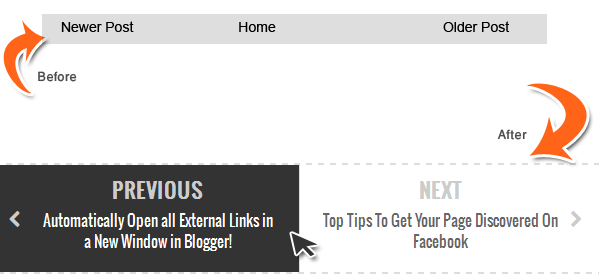
Cara Membuat Navigasi Next & Previous Pada Blogger Dengan jQuery

Trik ini bukanlah yang baru dan sudah banyak pakar blog yang berbagi ilmu tentang yang cara membuat navigasi Next & Previous baik itu menggunakan JavaScript atau menggunakan jQuery. Disini saya akan membahas menggunakan jQuery yang lebih rapi dan juga sangat optimal.

Blogger blog tidak dioptimalkan atau terstruktur secara user friendly. Sama berlaku pada default tema wordpress. Tombol Page Navigation tidak masuk akal bila ditempatkan di bagian bawah kolom komentar. Apa pun yang memberikan kegunaan bagi pembaca harus ditempatkan langsung di depan. Setelah memeriksa statistik analisis kami, saya menemukan bahwa tombol Navigasi Next & Previous ditempatkan tepat di bagian bawah konten lebih baik dibandingkan dengan menempatkan di bawah komentar. Hari ini kita akan belajar cara membuat Page Navigation yang profesional di blogspot.


TAMBAHKAN KE BLOGGER

Pertama kita akan menambahkan kode yang diperlukan dan kemudian kita akan menghapus tombol standar yang ada yang muncul di bawah bagian komentar.

1. Masuk ke Blogger > Template 
2. Backup template anda 
3. Klik "Edit HTML" 
4. Cari kata ]]> </ b: skin> (Tekan Ctrl + F untuk memudahkan pencarian)

.mbt-pager { border-top: 2px dashed #ddd; border-bottom: 2px dashed #ddd;  margin-bottom: 10px;   overflow:hidden; padding:0px;}
.mbt-pager li.next { float: right; padding:0px; background:none; margin:0px;}
.mbt-pager li.next a { padding-left: 24px; }
.mbt-pager li.previous { margin:0px -2px 0px 0px; float: left;  border-right:1px solid #ddd; padding:0px; background:none;
}
.mbt-pager li.previous a { padding-right: 24px;  }
.mbt-pager li.next:hover, .mbt-pager li.previous:hover  {background:#333333; }
.mbt-pager li { width: 50%; display: inline; float: left; text-align: center; }
.mbt-pager li a { position: relative; min-height: 77px; display: block; padding: 15px 46px 15px; outline:none; text-decoration:none;}
.mbt-pager li i { color: #ccc; font-size: 18px; }
.mbt-pager li a strong { display: block; font-size: 20px; color: #ccc; letter-spacing: 0.5px; font-weight: bold; text-transform: uppercase; font-family:oswald, sans-serif, arial; margin-bottom:10px;}
.mbt-pager li a span { font-size: 15px; color: #666;  font-family:oswald,Helvetica, arial; margin:0px;}
.mbt-pager li a:hover span,
.mbt-pager li a:hover i { color: #ffffff; }
.mbt-pager li.previous i { float:left; margin-top:15%; margin-left:5%; }
.mbt-pager li.next i { float: right;
margin-top: 15%;
margin-right: 5%; }
.mbt-pager li.next i, .mbt-pager li.previous i ,
.mbt-pager li.next,  .mbt-pager li.previous{
-webkit-transition-property: background color; -webkit-transition-duration: 0.4s; -webkit-transition-timing-function: ease-out;
-moz-transition-property: background color; -moz-transition-duration: 0.4s; -moz-transition-timing-function: ease-out;
-o-transition-property: background color; -o-transition-duration: 0.4s; -o-transition-timing-function: ease-out;
transition-property: background color; transition-duration: 0.4s; transition-timing-function: ease-out; }
.fa-chevron-right {padding-right:0px;}
  • Untuk mengubah latar belakang menjadi warna hitam dan warna font menjadi putih, ganti background: # 333333; dan color: # ffffff. 
  • Buat seperti yang di tandai warna kuning.
5. Sekarang tambahkan font Oswald. Cari <head> dan paste kode berikut tepat di bawahnya.
<script src='http://ajax.googleapis.com/ajax/libs/jquery/1/jquery.min.js' type='text/javascript'/>
<link href='http://fonts.googleapis.com/css?family=Oswald' rel='stylesheet' type='text/css'/>
Catatan : Hapus kode bercetak tebal jika anda telah menambahkan library jquery dalam template.
 
6. Selanjutnya kita akan menambahkan kode HTML yang akan menempatkan posisi halaman di bagian bawah posting blog. Cari <data:post.body/> 
 
7. Paste kode HTML berikut tepat di bawahnya :
<b:if cond='data:blog.pageType == &quot;item&quot;'>
<b:if cond='data:blog.pageType != &quot;static_page&quot;'>
<ul class='mbt-pager'>
        <li class='next'>
<b:if cond='data:newerPageUrl'>
<i class='fa fa-chevron-right'/><a class='newer-link' expr:href='data:newerPageUrl' expr:id='data:widget.instanceId + &quot;_blog-pager-newer-link&quot;' rel='next'/>
<b:else/>
<i class='fa fa-chevron-right'/><a rel='next'><strong>Next</strong> <span>You are viewing Most Recent Post</span></a>
</b:if>
</li>
    <li class='previous'>
<b:if cond='data:olderPageUrl'>
<i class='fa fa-chevron-left'/><a class='older-link' expr:href='data:olderPageUrl' expr:id='data:widget.instanceId + &quot;_blog-pager-older-link&quot;' rel='previous'/>
<b:else/>
<i class='fa fa-chevron-left'/><a rel='previous'><strong>Previous</strong> <span>You are viewing Last Post</span></a>
</b:if>
</li>
    </ul>

<script type='text/javascript'>
//<![CDATA[
(function($){   
    var newerLink = $('a.newer-link');
    var olderLink = $('a.older-link');
    $.get(newerLink.attr('href'), function (data) {
     newerLink.html('<strong>Next</strong> <span>'+$(data).find('.post h3.post-title').text()+'</span>');   
    },"html");
    $.get(olderLink.attr('href'), function (data2) {
     olderLink.html('<strong>Previous</strong> <span>'+$(data2).find('.post h3.post-title').text()+'</span>');   
    },"html");
})(jQuery);
//]]>
</script>
      </b:if></b:if>
Di sini saya menggunakan sedikit jquery untuk mengambil data dalam tag judul. Karena blogger hanya menyediakan pilihan untuk beralih antara posting berikutnya dan sebelumnya menggunakan URL, oleh karena itu kita membutuhkan jQuery untuk menemukan kelas judul menggunakan tag heading. Kelas judul dan tag post mungkin berbeda untuk setiap template blog.

Dalam template blog standar, kelas yang benar adalah .post h3.post-title
dan karena itu saya akan menggunakan yang sama dalam kode jquery di atas.
  • (Opsi) Teks yang berwarna kuning dan oranye dapat diganti dengan teks sesuai dengan keinginan anda.
8. Simpan template anda dan lihat blog anda.
   
MENGHAPUS TOMBOL NEXT & PREV YANG LAMA 
 
1. Cari <b:includable id='NextPrev'> 
2. Dan terlihat sedikit mirip seperti kode di bawah ini :
<div class='blog-pager' id='blog-pager'>
   <b:if cond='data:newerPageUrl'>
     <span id='blog-pager-newer-link'>
     <a class='blog-pager-newer-link' expr:href='data:newerPageUrl' expr:id='data:widget.instanceId + &quot;_blog-pager-newer-link&quot;' expr:title='data:newerPageTitle'><data:newerPageTitle/></a>
     </span>
   </b:if>
   <b:if cond='data:olderPageUrl'>
     <span id='blog-pager-older-link'>
     <a class='blog-pager-older-link' expr:href='data:olderPageUrl' expr:id='data:widget.instanceId + &quot;_blog-pager-older-link&quot;' expr:title='data:olderPageTitle'><data:olderPageTitle/></a>
     </span>
   </b:if>
   <a class='home-link' expr:href='data:blog.homepageUrl'><data:homeMsg/></a>
   <b:if cond='data:mobileLinkUrl'>
     <div class='blog-mobile-link'>
       <a expr:href='data:mobileLinkUrl'><data:mobileLinkMsg/></a>
     </div>
   </b:if>
</div>
<div class='clear'/>
3. Paste kode di bawah ini ke dalam kode kondisional seperti yang ditunjukkan di bawah ini :
<b:if cond='data:blog.pageType != &quot;item&quot;'>
<b:if cond='data:blog.pageType != &quot;static_page&quot;'>

KODE DI ATAS

</b:if></b:if>
4. Simpan Template anda dan selesai. 

Saya berharap widget baru ini bisa memberikan warna baru pada template blog anda. Desain yang unik dan berbeda dari yang lain. Jika ada yang kurang bisa anda tanyakan di kolom komentar.

Semoga Bermanfaat.

10 Template WordPress Indah Dengan Background Animasi

Ketika kita ingin mengembangkan / mengubah sebuah situs web, halaman utama adalah salah satu aspek yang paling penting karena merupakan hal pertama yang dilihat pengunjung. Kebanyakan webmaster / blogger mengambil pendekatan pop-up dengan halaman utama. Tapi jika anda kreatif, anda bisa menerapkan latar belakang website anda dalam bentuk animasi, yang dapat membuat website anda lebih baik terlihat sangat keren.

Semakin banyak orang yang menonton animasi latar belakang anda, semakin banyak kesempatan mereka akan betah dan berinteraksi dengan konten anda. Tapi animasinya harus enak dilihat dan terkait dengan situs anda.

Jadi mari kita lihat 10 Template Wordpress yang menakjubkan dengan latar belakang animasi.


1. SWELL

Link : Download | Demo

2. GRIS v1.2

Link : Download | Demo

3. THE KEN

 Link : Download | Demo 

4. SUPER5

Link : Download | Demo

5. WHITE

Link : Download | Demo

6.  ASIDE
Link : Download | Demo

7. PANGAEA

 Link : Download | Demo

8. KANE

 Link : Download | Demo

9. VESA

 Link : Download | Demo

10. TOWN

Link : Download | Demo

Apa ada Template Wordpress yang sedang anda gunakan ? Apakah ada yang lebih keren ? 
Silahkan berbagi dengan kami di kolom komentar di bawah. Enjoy !